
VS Codeを用いて、ローカル環境でDjangoを開発する場合の環境設定を説明します。設定ではAnacondaを利用した場合と利用しない場合の2通りの方法を紹介します。リモート環境だけではなく、ローカル環境でもVS Codeを活用しましょう。(2026.1.6更新)
また、VS Codeのローカル環境の設定で最初に悩むのは、インタプリタ、仮想環境の指定方法です。Default Interpreter Pathの(ユーザー)、Default Interpreter Pathの(ワークスペース)、Select Interpreter、launch.jsonの"python"の4か所で指定できますが、使い分けが分かりません。インタプリタの指定が設定どおりにならないといった場合にも参考にしてください。
- 0.VPSサーバーでDjangoを始めてみたシリーズ
- 1.Anaconda利用の有無による使い勝手の違い
- 2.インストールのフォルダ構成
- 3.Anacondaを利用しない方法
- (3) 仮想環境の構築とDjangoのインストール
- 4.Anacondaを利用した方法
- 私が実際にレンタルしたVPSサーバー
- その他
0.VPSサーバーでDjangoを始めてみたシリーズ
この記事は「VPSサーバーでDjangoを始めてみたシリーズ」の記事です。一連の記事は、以下のリンク集を参照してください。
1.Anaconda利用の有無による使い勝手の違い
Anacondaを利用してVS Codeを使う場合、デメリットとしては、Anaconda Navigatorを立ち上げてからVS Codeを起動するため、VS Codeの起動に少し時間がかかります。
一方、Anaconda利用のメリットはpythonのライブラリーの相性など考えずに環境設定できるところです。Anacondaは有料になる場合もありますので、ライセンス違反にならなければ積極的に使っていきましょう。
2.インストールのフォルダ構成
この記事の説明で用いるローカル環境のフォルダ構成は以下の通りです。
/Users
 │
 └user_name     #ユーザー名
   │
   └py_venvs       #仮想環境を集めたフォルダ
     │
     ├py1       #仮想環境実行用フォルダ-1
     │ └.venv1  #仮想環境設定フォルダ(仮想環境名)
     └py2       #仮想環境実行用フォルダ-2
       └.venv2  #仮想環境設定フォルダ(仮想環境名)
ただし、実際に仮想環境を作るときには、py1, py2という名称で分かりにくいので、例えばver3.13ならpy313にするといったように、見て分かりやすいフォルダ名にして下さい。
また、仮想環境名の.venv1, .venv2については、「.venv312」「.venv313」のように名称を分ける方法もありますが、名称をそろえ「.venv」や「venv」にすることが多いようです。仮想環境実行用フォルダー名で区別できるので、仮想環境であることが分かればよいという考え方です。自分自身が使いやすいと思う名称にしてください。
例えば、以下のようなフォルダ構成にする方が、上記のフォルダ構成よりも実用的です。
/Users
 │
 └user_name     #ユーザー名
   │
   └py_venvs       #仮想環境を集めたフォルダ
     │
     ├py312       #仮想環境実行用フォルダ-Python Ver.3.12
     │ └.venv  #仮想環境設定フォルダ(仮想環境名)
     └py313       #仮想環境実行用フォルダ-Python Ver.3.13
       └.venv  #仮想環境設定フォルダ(仮想環境名)
上記は、仮想環境の設定を集め、プロジェクトから呼び出す方法ですが、その他の方法として、各プロジェクトの下に仮想環境設定フォルダ構築する方法があります。もちろん、仮想環境設定フォルダの容量が大きいので、プロジェクトごとに仮想環境を構築するとPCのHDDやSDDを圧迫します。しかし、プロジェクトと仮想環境を一体で管理できるので、最も安全な方法です。
3.Anacondaを利用しない方法
まず、Anacondaを利用しない方法から説明します。また、デバッガーを使用し「F5」「Ctrl+F5」によってプログラムを実行する環境を構築するものとします。
(1) セキュリティーポリシーの変更
Anacondaを利用しない場合には、PwerShellによってWindows11のセキュリティーポリシーを変更する必要があります。
Windowsのスタートメニューから Windows PwerShellを右クリックし管理者権限で開きます。そして、下記のコマンドを実行します。このコマンドを実行することで、PowerShellでのスクリプト実行が可能になります。
Set-ExecutionPolicy RemoteSigned -Scope CurrentUser -Force詳しくは、以下で説明されています。
実行ポリシーについて(英語の記事)
(2) Pythonのインストール
Pythonのインストール方法は以下Python Japanで方法が紹介されています。
インストールを実行するとPythonのプログラムは以下のフォルダにインストールされます。Python313の「313」の部分はバージョンによって変わります。313のバージョンはPython 3.13です。
C:\Users\user_name\AppData\Local\Programs\Python\Python313なお、複数のバージョンのPythonを同居させる場合にはPythonの実行ファイルへのPathは設定しません。
(3) 仮想環境の構築とDjangoのインストール
例として「py1」というフォルダに「.venv1」という仮想環境名の仮想環境を構築します。
まず、コマンドプロンプトにより仮想環境のフォルダに移動します。次に複数のPythonをインストールした場合は「python venv .venv1」ではなく「py -3.13 -m venv .venv1」により、Pythonのバージョンを指定します。ここで指定したバージョンのPythonが仮想環境で使用されます。なお、「py」はPythonランチャーとよばれるpy.exeを実行します。
仮想環境への切り替えではLinuxでは「source .venv1/bin/activate」あるいは「. .venv1/bin/activate」でしたが、windowsでは「.venv1\scripts\activate」となります。最初の「source」や「.」がないことに注意しましょう。
「.venv1」の部分は仮想環境の名前であり、py1の下に「.venv1」という名称のフォルダができます。
なお、python ver.3.13.11では、なぜか「.venv1」のようにドットで始まる隠しフォルダを指定するとデバッグが実行できません。デバッグを開始しても「実行・一時停止等ができるデバッグツールバー」が一瞬表示されるだけでデバッグが開始しません。色々試しましたが症状を改善できません。同じ症状が発生した場合、「.venv1」を「_venv1」のようにドットで始まらないフォルダ名に変更する方法を試してください。→Windowsを更新すると実行できるようになりました。Windowsが原因だったのでしょうか。
cd py1  #仮想環境のフォルダに移動
py -3.13 -m venv .venv1  #仮想環境の構築
.venv1\scripts\activate  #仮想環境への切り替え
仮想環境のインストール状況を確認し、pipをバージョンアップします。
python -V  #Pythonのバージョン確認
pip list  #インストールされたパッケージの確認
python -m pip install --upgrade pip  #pipのアップデート
python -m pip install -U pip  #-Uは--upgradeの短縮形。こちらでもo.k.
ここでは、matplotlibとdjangoをインストールしてみます。なお、pythonのバージョンが新しすぎると、インストールできないことがあります。その場合はpythonのバージョンを下げて試してください。
python -m pip install matplotlib  #Matplotlibのインストール
python -m pip install django  #Djangoのインストール
pip list  #インストールされたパッケージの確認
その他、使いそうなコマンドを紹介します。なお、Verを指定してインストールする場合もアップグレードする場合も同じコマンドです。
python -m pip uninstall matplotlib  #アンインストール
python -m pip install --upgrade matplotlib  #アップグレード
python -m pip install matplotlib==3.10.8 #バージョンを指定してアップグレード
python -m pip install matplotlib==3.10.8 #バージョンを指定してインストール
インストールされたパッケージの内容です。
Package         Version
--------------- -----------
asgiref         3.11.0
contourpy       1.3.3
cycler          0.12.1
Django          6.0.1
fonttools       4.61.1
kiwisolver      1.4.9
matplotlib      3.10.8
numpy           2.4.1
packaging       25.0
pillow          12.1.0
pip             25.3
pyparsing       3.3.1
python-dateutil 2.9.0.post0
six             1.17.0
sqlparse        0.5.5
tzdata          2025.3
(4) VS Codeのインストール
「Visual Studio Codeのダウンロード」からインストールファイルをダウンロードし、VS Codeをインストールします。
VS Codeの拡張機能「japanese Language Pack for Visual Studio Code」と「python」をインストールします。
VS Codeのエクスプローラーの「フォルダを開く」から、モジュールを保存するフォルダを選択します。例えば「C:\Users\user_name\py_venvs\py1」。
(5) VS Codeの設定(Default Interpreter Path)
Default Interpreter Pathを設定します。Default Interpreter Pathでは、ファイルやプロジェクトフォルダをVS Codeのメニューバーから開いたときに参照され、選択するインタプリタを指定することができます。
「左下の歯車」→「設定」→「ワークスペース」のタブをクリック→検索欄に「python.defaultInterpreterPath」を入力し、「Python: Default Interpreter Path」を見つけ出し、Pathの入力欄で「C:\Users\user_name\py_venvs\py1\.venv1\Scripts\python.exe」を指定します。(デフォルトでは「python」と入力されています)
C:\Users\user_name\py_venvs\py1\.venv1\Scripts\python.exeなお、全てのプロジェクトが同じ仮想環境で実行する場合は、「ワークスペース」ではなく「ユーザー」でpathを指定します。しかし、プロジェクト毎にpathをインタプリタを変える可能性があるならば、「ワークスペース」で個別に指定します。
また、「ワークスペース」は開いているファイルやフォルダに関する設定なので、ファイルやフォルダを開いていない状態では、「ワークスペース」のタブは表示されません。
注意すべき点として、Default Interpreter Pathはファイルやフォルダを開いたときに参考にするpathなので、Default Interpreter Pathを変更しても、すぐにはインタプリタが切り替わりません。
なお、Default Interpreter Pathの設定は、.vscodeフォルダのsettings.jsonに記述されます。以下、settings.jsonの設定例です。
"python.defaultInterpreterPath"により、インタプリタを指定します。
{
    "python.defaultInterpreterPath": "C:/py_venvs/py313/.venv/Scripts/python.exe",
    // "python.defaultInterpreterPath": "C:/py_venvs/py314/.venv/Scripts/python.exe",

    "python.analysis.extraPaths": [
        "${workspaceFolder}"
    ],
    "terminal.integrated.env.windows": {
        "PYTHONPATH": "${workspaceFolder}"
    }
}
(6) VS Codeの設定(下部のステータスバーからSelect Interpreter)
ファイルやフォルダを開いた後に、別のインタプリタを切り替える場合には、コマンドパレットを起動します。コマンドパレットの起動は、設定→コマンドパレット、あるいは 「Ctrl + Shift + P」から、コマンドパレットを起動します。
コマンドパレットでは、Python: Select Interpreterを検索して実行することで、インタプリタを選択しなおすことができます。
別の簡便な方法として、下部のステータスバーの右の方にインタプリタが表示されるので、この表示部をクリックすると、すぐにPython: Select Interpreterを実行できます。
Select Interpreterを実行すると、実行直後からインタプリタが切り替わります。
(7) 実行したインタプリタの特定
使用するインタプリタは、基本的には下部のステータスバーの右の方に表示されるインタプリタが実行されます。
しかし、設定に記述ミスなどがある場合には、自動で別のインタプリタが実行されることがあります。また、後述するlaunch.jsonでインタプリタを指定するとlaunch.jsonの設定が優先されます。このように、状況によっては、選択したインタプリタを特定するのが難しい場合があります。
そこで、実行したインタプリタを確実に知りたい場合は、実際に使用するプログラムに以下のコードを追加して実行します。インタプリタを特定するには、この方法が最も信頼できます。
import sys
print(sys.executable)
(8) VS Codeの設定(launch.json)
インタプリタの設定が思うようにならない場合には、launch.jsonを利用すると解決する場合があります。
Default Interpreter Pathや最下部のステータスバーの表示に関わらず、launch.jsonの設定が優先されます。Default Interpreter PathやSelect Interpreter等からVS Codeが選定したインタプリタが、最後に強制的にlaunch.jsonの設定に切り替わるようなイメージです。なお、launch.jsonの設定は変更後すぐに反映されます。
混乱しやすいのは、launch.jsonでインタプリタを指定しても、下部のステータスバーの右の方に表示されるインタプリタの表示が変わらないことです。ステイタスバーの表示にかかわらず、launch.jsonの設定が優先されます。
この様に、Default Interpreter Path、Select Interpreter、launch.jsonの設定が適用されるタイミング、優先順位をしっかり理解しておく必要があります。
さて、launch.jsonファイルを編集する方法を説明します。
launch.jsonファイルを未作成の場合は、左側のアクティビティバーの「実行とデバッグ」のアイコンを選択し、「launch.json ファイルを作成します。」をクリックします。
また、既に作成済みの場合は、「launch.json ファイルを作成します。」の表示はありませんので、アクティビティバーのすぐ右側に表示されるサイドバーの上部の歯車をクリックすると作成済みのlaunch.jsonが表示されます。
詳しい説明は省略しますが、以下、launch.jsonの記入例です。「"python": 」の部分でインタプリタを選択します。
Default Interpreter Pathでは「\」を重ねませんが、launch.jsonでは「\\」あるいは「/」とします。
launch.jsonは.vscodeフォルダに保存されます。
{
    "version": "0.2.0",
    "configurations": [

        {
            "name": "Python デバッガー: 現在のファイル",
            "type": "debugpy",
            "request": "launch",
            "program": "${file}",
            "console": "integratedTerminal",
            // "python": "C:\\py_venvs\\py313\\.venv1\\Scripts\\python.exe"
            "cwd": "${workspaceFolder}",
            "env": {
                "PYTHONPATH": "${workspaceFolder}"
            },
            "justMyCode": true
        }
    ]
}
(8) 結局インタプリタの指定には何を使う?
インタプリタは、Default Interpreter Pathの(ユーザー)、Default Interpreter Pathの(ワークスペース)、Select Interpreter、launch.jsonの"python"の4か所で指定できますが、どのように使い分けるのでしょうか。
Default Interpreter Pathの「ユーザー」に、よく使うインタプリタを設定します。個別に環境を設定するほど重要ではない練習用のプロジェクトは、この設定を使えば十分です。
しかし、本来、プロジェクトごとに仮想環境を設定するのが原則です。Default Interpreter Pathの「ワークスペース」で、プロジェクトで使用する仮想環境を設定します。なお、設定内容はプロジェクト内の.vscodeのsettings.jsonに保存されます。
なお、Default Interpreter Pathは、VS Codeで最初にそのワークスペース(プロジェクト)を読み込んだ時に適用されるインタプリタを指定します。つまり、Default Interpreter Pathを設定してもすぐに変更されません。また、前回使用したインタプリタが優先され、Default Interpreter Pathの設定は無視されることがあります。また、記述にミスがある場合に自動で使えそうな他のインタプリタを探しにいくこともあります。
この様にDefault Interpreter Pathは不安定な設定ですので、思うようにならなくても気にする必要はありません。それよりも、下部ステータスバー右側のインタプリタの表示を確認するようにしましょう。ここに意図していないインタプリタが表示されている場合には、インタプリタを選択(select)します。インタプリタの表示をクリックするとSelect Interpreterが実行されるので、プルダウンメニューからインタプリタを選択し直しましょう。プルダウンには、Default Interpreter Pathで設定した内容も表示されます。
launch.jsonの設定は、Default Interpreter PathやSelect Interpreterの設定よりも優先されます。したがって、他の設定よりも設定した内容が安定します。しかし、欠点としては、指定したインタプリタが、VS Codeの下部ステータスバー右側に表示されないことです。launch.jsonを開かなければ設定したインタプリタが分かりません。
結局、インタプリタの指定には、主にDefault Interpreter PathやSelect Interpreterを使用すればよいと思います。ただし、Default Interpreter Pathの指定は無視されることもあるので、Select Interpreterにより修正します。Select Interpreterで指定したインタプリタは下部ステータスバー右側に表示されるので明快です。一方、launch.jsonは補助的に使用するのがよいと思います。launch.jsonは、別のインタプリタを一時的に使うときや、仮想環境がうまく指定できない場合に使用すると便利です。
したがって、launch.jsonではコメントアウトした仮想環境のpathを用意しておき、必要に応じてコメントアウトを解除する使い方がよいと思います。
(10) 使用環境別のインタプリタの設定方法
では、具体的な使用環境別のインタプリタの設定例を紹介します。
(a) 1台のPCでいつも同じインタプリタを使用することが多い
いつも同じインタプリタを使用するのならば、Default Interpreter Pathの「ユーザー」でインタプリタを設定するのが簡単です。プロジェクトごとに設定する必要もありません。
また、Default Interpreter Pathの「ユーザー」の設定を更新すれば、全てのプロジェクトに反映されます。
(b) Gitでプロジェクトを共有
settings.json, launch.jsonの設定は基本的にはPC毎に異なります。そこで、プロジェクトのsettings.json, launch.jsonは共有から除外し、PC、プロジェクト毎に個別の仮想環境を設定するのが一般的です。
(c) DropBoxでプロジェクトを共有
DropBox等を用いて、プロジェクトのフォルダをまるまま共有できれば便利です。
しかし、DropBoxでプロジェクトを共有する時の問題点は、Default Interpreter Pathのワークスペースの設定やlaunch.jsonの設定が全てのPCで共有されてしまうことです。仮想環境フォルダ(.venv等)は、そのPC固有のものなので共有しても利用できません。
裏ワザとして、ファイルを共有するPCは、仮想環境だけを保存するフォルダを用意し、そのpathを全て統一する方法があります。この様にすれば、プロジェクト内のsettings.jsonやlaunch.jsonを共有できます。
プロジェクトには個人の設定が含まれている場合があり、チームでプロジェクトを共有するのは推奨できません。一方、個人的なPC間で共有する場合であれば、小回りがきくので便利です。
なお、仮想環境だけを保存するフォルダをユーザーフォルダに置くと、ユーザー名もそろえる必要があります。したがって、Cドライブ直下に置くのがお勧めです。
ただし、Cドライブ直下にデータを保存する方法は、Windowsにおいて標準的な扱いではないため、以下の点には注意しましょう。
- Cドライブ直下はシステム領域に近いため、セキュリティ設定によっては管理者権限が必要になったり、警告が出たりすることがある。
- Cドライブ直下は各ユーザー共有の部分であり、ドライブ内のデータ管理が煩雑になる。
(d) 頻繁にバージョンを変える
例えば、古いバージョンと新しいバージョンのpythonの挙動を検証するような場合は、頻繁にpythonのバージョンを変更する必要があります。
そのような場合には、主に使うインタプリタをDefault Interpreter Pathで指定し、使用頻度の低いインタプリタはlaunch.jsonに記述した上で、コメントアウトします。
まず、launch.jsonには、使用する可能性のあるバージョンのインタプリタのpathを全て記載します。そして、記載した行は全てコメントアウトしておきます。
そして、もし、他のバージョンのpythonを一時的に使いたくなった場合は、該当する行のコメントアウトを解除します。
(参考) VS Codeのバグ?
上述のpython ver.3.13.11で「.venv1」が使えない不具合?について詳細を説明します。
現象としては、右下のステータスバーから指定したインタプリタのpathにドットで始まる隠しフォルダが含まれるとデバッグが実行されませんでした。エラーが発生するのではなく、デバッグが全く実行されません。最初に無条件でデバッグが止められます。
一方、Default Interpreter Pathやlaunc.jsonには隠しフォルダを指定しても問題ありませんでした。
つまり、例えば「.venv1」と「_venv1」という2つの仮想環境を作成し、右下のステータスバーからは「_venv1」を選択し、Default Interpreter Pathやlaunch.jsonでは「.venv1」を選択した場合、「.venv1」の環境でデバッグが実行されました。ステータスバーから選択したpathが隠しフォルダではないため、デバックの手順が進み、最終的にlaunch.jsonで指定されたインタプリタに変更され、実行できたのではないかと推測しています。
Windowsをアップデートすると、実行できるようになりました。
(9) その他の設定(Extra Paths)
モジュールをimportするとき、VS Codeのエディタの表示において、ライブラリが存在しないとしてモジュールの下部に波線が表示されることがあります。プログラムは実行できるので、実行時のpathは通っているとします。
このような場合には、VSCodeの設定からpython.analysis.extraPathsを検索し、ワークスペース側のAnalysis: Extra Pathsに必要なpathを追加して下さい。python.analysis.extraPathsはデバッグ機能用のpathを指定することができます。
実行用のpathとデバッグ機能が使用するpathが異なり、それぞれ別に設定する必要があります。
なお、Extra Pathsの設定は、.vscodeフォルダのsettings.jsonに記述されます。
(10) Pythonの実行
VS Codeの左側のエクスプローラーより、ファイルhello.pyを作り、以下のコードを作成します。
print(Hello! Hello!')「右上の緑の右三角印」や「F5」や「Ctrl+F5」によって実行できます。いずれも仮想環境で実行されます。
「F5」では、debugする言語の種類を問われますので、Pythonを選択します。
上のタブ「実行」→「構成を開く」を実行すると、次からはF5でもdebugする言語の種類を問われなくなります。
また、VS Codeの右下に「Linter pylint is not installed」と表示された場合はインストールします。
なお、ターミナルからpython hello.pyと実行する場合は、仮想環境に切り替わっていないので注意して下さい。
(11) Djangoの実行
VS Codeの右下のターミナルにより、django_appという名前のプロジェクトを作成し、webサーバーを起動します。
「右上の緑の右三角印」や「F5」や「Ctrl+F5」による実行の仮想環境は、VS Codeの「左下の歯車」→「設定」から「Python: Default Interpreter Path」や「Python: Env File」により指定しますが、ターミナルは必ずしも連動して切り替わらない場合があります。
基本的にはVS Codeを再起動したり、一度「F5」によりコードを実行するとターミナルの仮想環境も設定とそろいますが、それでも切り替わらない場合は、ターミナルからactivateコマンドによって仮想環境に切り替えます。
以下、ターミナルにおける仮想環境の設定から、Webサーバーの起動までの手順です。
cd py1  #仮想環境のフォルダに移動
py -3.13 -m venv .venv1  #仮想環境の構築(既に仮想環境を構築している場合は不要)
.venv1\scripts\activate  #仮想環境への切り替え
django-admin startproject django_app  #django_appという名前のプロジェクトを作成
cd django_app  #フォnルダdjango_appに入る。
python manage.py runserver  #Webサーバーの起動
ブラウザより「http://localhost:8000/」、あるいは「http://127.0.0.1:8000/」にアクセスするとロケットの絵が表示されます。
なお、起動したwebサーバーを終了する場合には「Ctrl + C」とします。
4.Anacondaを利用した方法
次にAnacondaを利用した方法を紹介します。
(1) Anacondaのインストール
以下、Anacondaのインストール方法がPython.jpで紹介されています。
(2) Anacondaのアップデート
Windowsのスタートメニューより、「Anacond3」→「Anaconda Prompt」を起動し、以下のコマンドを実行します。
conda update conda  #condaのアップデート
conda update anaconda  #Anacondaのアップデート
conda update --all  #anacondaのライブラリのアップデート
なお、大きなアップデートがあったときには、以上のコマンドでは、うまくアップデートできないことがあるので、その場合はAnaconda自体をインストールしなおした方がよいです。
(3) Anaconda Navigatorによる仮想環境の構築
Windowsのスタートメニューより、「Anacond3」→「Anaconda Navigator」を起動します。
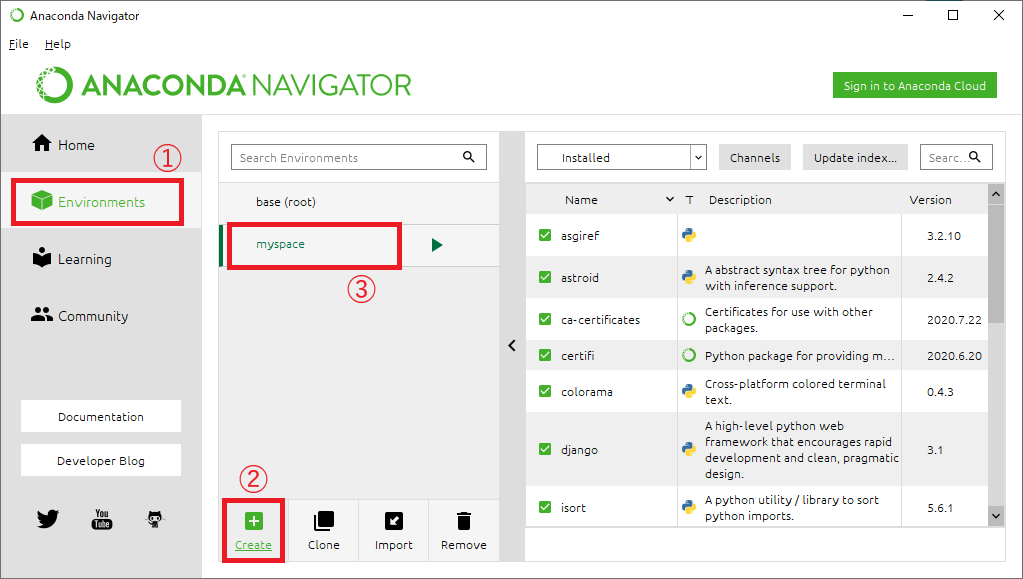
Anaconda Navigatorで仮想環境を構築するには、下図左側の①「Environments」を選択し、下側の②「Create」により仮想環境を作成します。すると、③に新しく仮想環境ができます。下の図は「myspace」という名前の仮想環境を作成した例です。
なお、「myspace」の表示の上の「base(root)」は仮想環境ではなく、元からあるベースとなる環境です。Anaconda Navigatorではこの画面から仮想環境にパッケージをインストールしたり、仮想環境のターミナルを起動したりできます。
(4) VS Codeのインストール
「Visual Studio Codeのダウンロード」からインストールファイルをダウンロードし、VS Codeをインストールします。
まだ、VS Codeは起動しません。起動している場合には終了してください。
(5) VS Codeを仮想環境で起動
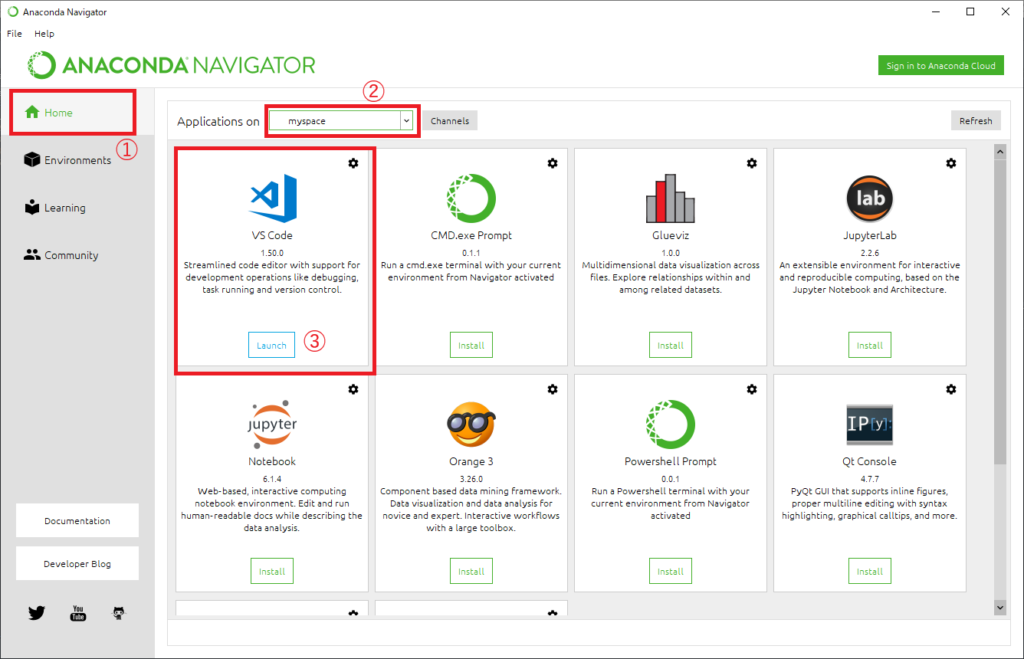
Anaconda Navigatorを起動し、下図左側の①「Home」を選択します。次に上側のApplications onの右側②で起動する仮想環境を選択します。
最後に、VS Codeの下側③「Launch」をクリックするとVS Codeが起動します。この時、必要なVS Codeの拡張機能も自動でインストールされます。
なお、次回以降にVS Codeを起動するときも、Anaconda Navigatorから起動します。
(6) VS Codeの設定
VS Codeの拡張機能「japanese Language Pack for Visual Studio Code」と「python」をインストールします。
そして、次にVS Codeで作業を行うホームディレクトリを指定します。
VS Codeのエクスプローラーより「フォルダを開く」から「C:\Users\user_name\py_venvs\py1」を選択します。「user_name」の部分は自分のpcのユーザー名です。また、「\py_venvs\py1」は最初に「インストールのフォルダ構成」のところで作成したフォルダです。
ターミナルが表示されていないので、上部タブ「表示」より「ターミナル」を選択します。
もし、ターミナルを起動したときに以下のような赤字のエラーがターミナルに表示されたら、PowerShell のスクリプトの実行が許可されていない状態ですので解除する必要があります。
. : このシステムではスクリプトの実行が無効になっているため、ファイル
C:\Users\user_name\Documents\WindowsPowerShell\profile.ps1 を読み込むこと
ができません。詳細については、「about_Execution_Policies」
(https://go.microsoft.com/fwlink/?LinkID=135170) を参照してください。

発生場所 行:1 文字:3
. 'C:\Users\user_name\Documents\WindowsPowerShell\profile.ps1'
~~~~~~~~~~~~~~~
+ CategoryInfo          : セキュリティ エラー: (: ) []、PSSecurityException
+ FullyQualifiedErrorId : UnauthorizedAccess
VS Codeのターミナル、あるいは、Windowsのスタートメニューからpowershellを起動し、以下のコマンドを実行して下さい。
Set-ExecutionPolicy RemoteSigned -Scope CurrentUser -Force起動したターミナルに仮想環境名の表示がないので分かりにくいですが、起動した時点で既にターミナルは仮想環境に切り替わった状態になっています。
「conda env list」を実行するとmyspaceの方に「*」が表示されmyspaceが仮想環境として指定されていることがわかります。
もし、「conda env list」がVS Codeのターミナルで実行できない場合は、後述の「Python:Python Path」によりpathの設定を先に行って下さい。pathを設定するとターミナルからcondaが実行できるようになると思います。
conda env listbase C:\Users\user_namei\anaconda3
myspace * C:\Users\user_name\anaconda3\envs\myspace以上でターミナルからのPythonの実行は可能になりましたが、「F5」「Ctrl+F5」「緑三角」によってPythonを実行するためには仮想環境のpathを設定する必要があります。
インストールの時にJast Meを指定した場合のPathの設定
Windowsのユーザー名が「user_name」、仮想環境名が「py1」であるとして説明します。以下、インストールの時に「All Users(requires admin privleges)」「Jast Me(recommended)」のどちらを選択したかによってPathの設定が異なります。
「左下の歯車」→「設定」→検索欄に「python.pythonpath」を入力し、「Python:Python Path」を見つけ出し、ワークスペースのタブを選択し、以下のファイルを指定します。それぞれのpathはVS Codeのターミナル(実行できない場合はAnaconda Powershell prompt)から「conda env list」を実行すると調べることができます。
なお、デフォルトでは 「python」と入力されています。
# base(root)で起動する場合。
C:\Users\user_name\anaconda3\python.exe
# 仮想環境myspaceで起動する場合
C:\Users\user_name\anaconda3\envs\myspace\python.exe同様に、「左下の歯車」→「設定」→検索欄に「venv path」を入力し、「Python:Venv Path」を見つけ出し、ワークスペースの設定で以下のフォルダを指定します。なお、デフォルトでは「空白」になっています。なお、デフォルトでは「空白」になっています。
(追記)VS Code 1.59.1では、ユーザーではvenv pathを設定できますが、ワークスペースではvenv pathの設定項目が消えていました。仮想環境の指定は基本的に自動設定で行うようです。
# base(root)で起動する場合。
C:\Users\user_name\anaconda3\Scripts
# 仮想環境py1で起動する場合
C:\Users\user_name\anaconda3\envs\myspace\Scriptsインストールの時にAll Usersを指定した場合のPathの設定
「左下の歯車」→「設定」→検索欄に「python.pythonpath」を入力し、「Python:Python Path」を見つけ出し、ワークスペースの設定で以下のファイルを指定します。なお、デフォルトでは「python」と入力されています。
# base(root)で起動する場合。
C:\ProgramData\anaconda3\python.exe
# 仮想環境myspaceで起動する場合
C:\Users\user_name\.conda\envs\myspace\python.exe同様に、「左下の歯車」→「設定」→検索欄に「venv path」を入力し、「Python:Venv Path」を見つけ出し、ワークスペースの設定で以下のフォルダを指定します。 それぞれのpathはVS Codeのターミナル(実行できない場合はAnaconda Powershell prompt)から「conda env list」を実行すると調べることができます。 なお、デフォルトでは「空白」になっています。
(追記)VS Code 1.59.1では、ユーザーではvenv pathを設定できますが、ワークスペースではvenv pathの設定項目が消えていました。仮想環境の指定は基本的に自動設定で行うようです。
# base(root)で起動する場合。
C:\ProgramData\anaconda3\Scripts
# 仮想環境py1で起動する場合
C:\Users\user_name\.conda\envs\myspace\Scripts(6) Pythonの実行
VS Codeの左側のエクスプローラーより、ファイルhello.pyを作り、以下のコードを作成します。
print('Hello! Hello!')コードを作成すると右下に、 「No Python interpreter is selected. ・・・」のポップアップ画面が表示された時には「Select Python Interpreter」のボタンをクリックします。
すると上部にインタプリタを選択するドロップダウンリストが表示されるので、例えば「Python 3.8.11 64-bit ('myspace':conda)」を選択します。
「右上の緑の右三角印」や「F5」や「Ctrl+F5」によって実行できます。いずれもpathを指定した仮想環境で実行されます。
「F5」でデバッグの開始を実行すると、debugする言語の種類を問われますので、Pythonを選択します。なお、デバッグ時の選択画面を表示しないようにするには、上のタブ「実行」→「構成を開く」を実行します。以下の記事の「7.デバッグ時のドロップダウンリストを消す」を参考にして下さい。
VS CodeでSSH接続。Pythonの仮想環境、lint機能。
また、VS Codeの右下に「Linter pylint is not installed」と表示された場合はインストールします。これについても上リンク先の「5.lint機能、自動整形」を参考にして下さい。
(7) Djangoの実行
Djangoを実行するには、Anaconda Navigatorによって、仮想環境にDjangoをインストールしてください。例えば、仮想環境名がmyspaceの場合、
- 左側のEnvironments → myspace → 上部のUpdate index...をクリック
- 上部のプルダウンメニューからNot installedを選択
- 一覧からdjangoにチェックを入れ、下のApplyをクリック
- Install Packagesのポップアップ画面が表示されるのでApplyをクリック
VS Codeのターミナルで以下のコマンドを実行し、バージョンが表示されたら設定完了です。
python -m django --versionDjangoのインストールが完了したら、django_appという名前のプロジェクトを作成し、webサーバーを起動します。Anaconda NavigatorからVS Codeを起動した場合は、ターミナルで仮想環境に切り替える必要はありません。
cd py1  #仮想環境のフォルダに移動
django-admin startproject django_app  #django_appという名前のプロジェクトを作成
cd django_app  #フォnルダdjango_appに入る。
python manage.py runserver  #Webサーバーの起動
ブラウザより「http://localhost:8000/」、あるいは「http://127.0.0.1:8000/」にアクセスすると、お馴染みのロケットの絵が表示されます。これで動作確認完了です。
なお、起動したwebサーバーを終了する場合には「Ctrl + C」とします。
私が実際にレンタルしたVPSサーバー
私が実際にレンタルしたVPSサーバーはConoHa VPSです。私は1GBのプランを申し込みました。VPSサーバーは一般のレンタルサーバーと異なりOSやアプリケーションを自由に設定できるので、Pythonで計算した結果をサイトに表示することもできます。
なお、ConoHa VPSの特長として、サーバーのディスクイメージを丸ごとバックアップできるイメージ保存機能を無料で使用することができます。コードを変更して元に戻せなくなった場合にも安心です。
また、ConoHa VPSは途中でプランをスケールアップできるだけでなく、スケールダウンすることもできます。つまり、2Gプランを1Gプランに変更することができます。ただし、512MBプランだけはスケールアップ・ダウン機能が使用できないので注意してください。
また、初期費用なしで3日だけ借り、3日分の費用だけ払うといったことも可能なので気軽に始められます。※時間課金(月の上限額は決まっています)
私からの友達紹介でクーポンをゲット
なお、以下のリンクから入ると、私からの友達紹介の扱いとなり1000円分のクーポンが支給されます。リンク先には「友達紹介」といった表記がないので「友達紹介」が適用されているのか不安になりますが大丈夫です。登録終了後にログインしたユーザーTop画面を確認すると支給されたクーポン1000円が表示されるはずです。
なお、友達紹介では個人情報が紹介者には開示されないので安心してご利用ください。
その他
液晶ペンタブレットを購入しました
(1) モバイルディスプレイを買うつもりだったのに激安ペンタブレット購入
以下、私が光回線を導入した時の記事一覧です。
(1) 2020年「光回線は値段で選ぶ」では後悔する ←宅内工事の状況も説明しています。
(2) NURO光の開通までWiFiルーターを格安レンタルできる
(3) NURO光の屋外工事の状況をご紹介。その日に開通!
(4) 光回線開通!実測するとNURO光はやっぱり速かった
(5) ネット上のNURO光紹介特典は個人情報がもれないの?